Điểm chính
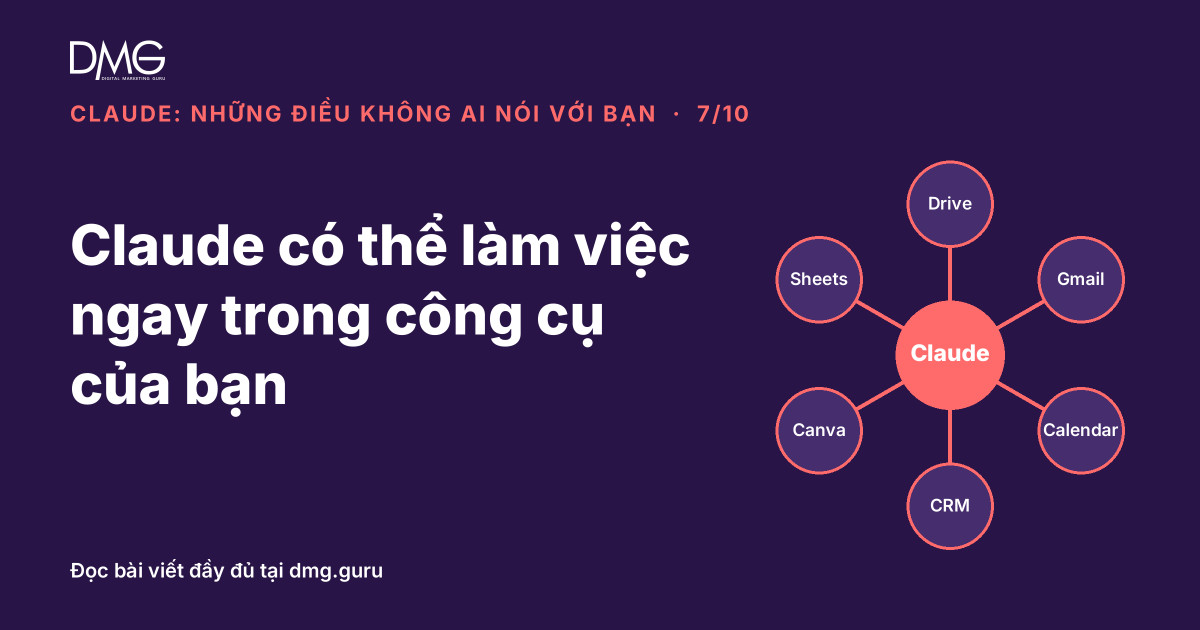
- Connectors kết nối Claude với các ứng dụng bạn đang dùng như Google Drive, Slack hay công cụ quản lý dự án, để nó làm việc với dữ liệu thật thay vì những gì bạn dán vào.
- Bạn thêm connector trong Customize → Connectors, hoặc từ nút “+” trong cuộc trò chuyện.
- Với từng công cụ của connector, bạn chọn: luôn cho phép, cần phê duyệt, hoặc chặn. Hãy bắt đầu với quyền đọc và đặt phê duyệt cho mọi thao tác thay đổi dữ liệu.
Mục lục
Phần lớn mọi người dùng Claude như một cửa sổ riêng. Mở tài liệu, sao chép một đoạn, dán vào khung chat, rồi sao chép câu trả lời ngược lại. Connectors bỏ đi vòng lặp đó.
Connector là gì
Connector cho Claude quyền truy cập an toàn vào một ứng dụng khác. Khi đã kết nối Google Drive, bạn có thể nói “tìm bản đề xuất quý trước cho khách hàng spa và tóm tắt phần giá” và Claude tự tìm trong Drive của bạn. Kết nối ứng dụng chat nội bộ hoặc công cụ dự án, nó có thể đọc tin nhắn, công việc và giúp bạn xử lý.
Danh mục của Anthropic có connector cho nhiều công cụ doanh nghiệp phổ biến, và tổ chức có thể thêm connector riêng.
Cách thêm connector
- Vào Customize → Connectors, hoặc bấm “+” trong cuộc trò chuyện, chọn Connectors → Manage connectors.
- Chọn ứng dụng và đăng nhập để cấp quyền.
- Trong cuộc trò chuyện, bật connector từ menu “+” khi cần.
Với gói Team và Enterprise, chủ sở hữu tổ chức cần bật connectors trước. Người dùng gói Free có thể thêm một connector tùy chỉnh.
Kiểm soát việc Claude được làm
Mỗi connector có các công cụ: tìm file, đọc tin nhắn, tạo công việc, gửi nội dung. Với từng công cụ, bạn chọn:
- Always allow (Luôn cho phép): Claude dùng mà không hỏi.
- Needs approval (Cần phê duyệt): Claude hỏi trước mỗi lần dùng.
- Blocked (Chặn): Claude không được dùng.
Nguyên tắc DMG áp dụng cho khách hàng: thao tác đọc có thể để “luôn cho phép”. Mọi thao tác gửi, xóa hoặc thay đổi dữ liệu để “cần phê duyệt” cho đến khi bạn tin tưởng quy trình.
Nên bắt đầu từ đâu
- Google Drive hoặc nơi lưu file. Hiệu quả nhanh nhất: Claude tìm và tóm tắt tài liệu của chính bạn.
- Ứng dụng chat nội bộ. “Đội ngũ đã quyết định gì về chương trình khuyến mãi Tết?”
- Công cụ dự án hoặc CRM. Biến biên bản họp thành công việc, hoặc xem giao dịch nào đang bị bỏ ngỏ.
Kết nối một công cụ, dùng trong một tuần, rồi thêm công cụ tiếp theo.
Câu hỏi thường gặp
Claude connectors là gì?
Connectors kết nối Claude với ứng dụng khác như Google Drive hay Slack, để nó tìm kiếm, đọc và, khi bạn cho phép, thao tác trong đó.
Kết nối công cụ doanh nghiệp có an toàn không?
Bạn kiểm soát từng công cụ của connector: luôn cho phép, cần phê duyệt hoặc chặn. Giữ các thao tác thay đổi dữ liệu ở chế độ phê duyệt, và chỉ kết nối những gì công việc cần.
Người dùng gói Free có dùng connectors được không?
Có. Anthropic cho biết người dùng Free có thể thêm một connector tùy chỉnh. Với gói Team và Enterprise, chủ sở hữu cần bật connectors trước.
Bước tiếp theo: Xem marketing của bạn đang thực sự ở đâu với Audit Marketing Tổng Quan của DMG.
Cần hỗ trợ thiết lập Claude cho đội ngũ? Liên hệ DMG.
Claude: Những điều không ai nói với bạn, phần 7/10. Thông tin được đối chiếu với bài hướng dẫn về connectors của Anthropic ngày 13/11/2026; tính năng và gói dịch vụ có thể thay đổi.
Theo dõi DMG trên Google: chọn dmg.guru làm nguồn ưu tiên